Ihr System reagiert nicht mehr beim Versuch, es auszuschalten? Dieses Problem tritt häufiger auf, als viele denken. Oft bleibt der Bildschirm eingefroren oder der Computer startet einfach neu, anstatt sich wie gewünscht abzuschalten.
Wir verstehen, wie frustrierend das sein kann. Seit über 10 Jahren helfen wir Nutzern, solche Hänger zu beheben. In diesem Leitfaden zeigen wir Ihnen Schritt für Schritt, wie Sie Ihr System wieder unter Kontrolle bringen.
Zunächst sollten Sie wichtige Daten sichern. Wie auf heise.de empfohlen, lohnt sich die Überprüfung von Autostart-Programmen. Oft sind diese die Ursache für das Fehlverhalten beim Herunterfahren.
Unser Ratgeber beginnt mit einfachen Sofortmaßnahmen und führt bis zur professionellen Hardware-Diagnose. So finden Sie garantiert die passende Lösung – unabhängig von Ihrem Kenntnisstand.
Häufige Ursachen wenn der PC nicht herunterfährt
Hintergrundprozesse sind oft Schuld, wenn der Abschaltvorgang scheitert. Laut Dell Support Statistics verursachen blockierende Programme in 35% der Fälle das Problem. Besonders Anwendungen wie Adobe Creative Cloud halten sich hartnäckig im Speicher.
Blockierende Hintergrundprogramme
Windows nutzt Winlogon.exe, um Prozesse ordnungsgemäß zu beenden. Doch manche Software reagiert nicht auf diese Aufforderung. Überprüfen Sie im Task-Manager, welche Programme aktiv sind.
Probleme mit Windows-Updates
Eine Microsoft-Studie zeigt: 22% der Shutdown-Fehler entstehen durch fehlgeschlagene Updates. Kritische Patches, wie das Intel Management Engine Interface Update 2023, können Konflikte auslösen.
Fehlerhafte Treiber oder Systemdateien
Beschädigte Systemdateien oder veraltete Grafiktreiber (besonders bei NVIDIA/AMD) stören die Funktion. Nutzen Sie Tools wie SFC, um diese automatisch zu reparieren.
Hardware-Konflikte und BIOS-Einstellungen
Ältere Mainboards (z.B. ASUS Z97) haben oft BIOS-Inkompatibilitäten. USB-C-Hubs verursachen DMA-Konflikte, wie bei der Dell XPS 15-Serie. Ein BIOS-Update kann Abhilfe schaffen.
Sofortmaßnahmen: Einfache Lösungen für das Herunterfahren-Problem
Windows bietet mehrere Wege, um ein hängendes System kontrolliert abzuschalten. Wir zeigen Ihnen bewährte Methoden, die ohne technisches Spezialwissen funktionieren. Diese Lösungen helfen in den meisten Fällen innerhalb weniger Minuten.
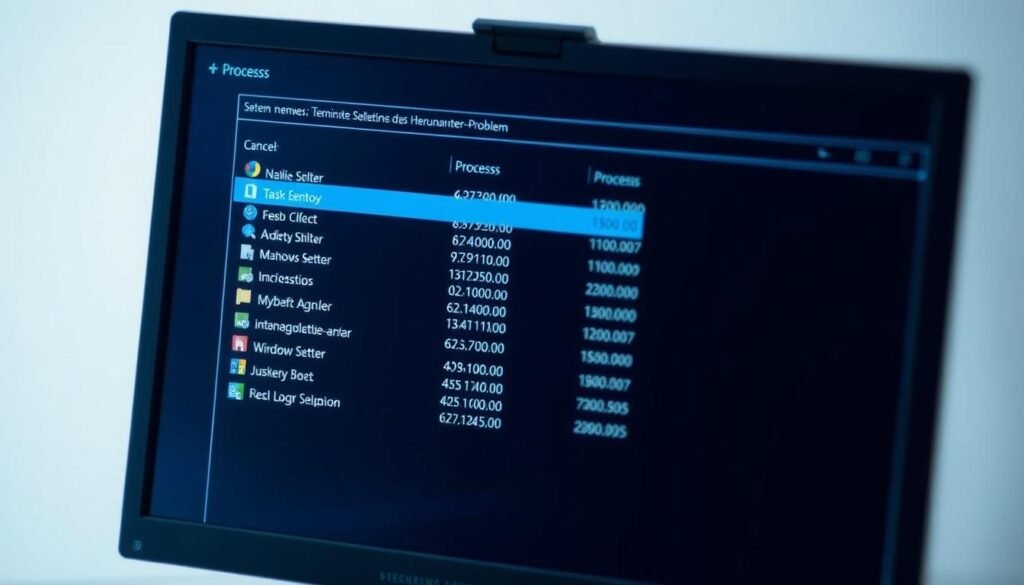
Task-Manager zur Prozessbeendigung nutzen
Drücken Sie Strg+Alt+Entf und wählen Sie „Task-Manager“. Im Reiter „Prozesse“ sehen Sie alle aktiven Anwendungen.
Sortieren Sie nach CPU-Auslastung. Klicken Sie mit der rechten Maustaste auf blockierende Programme und wählen „Task beenden“. Besonders häufig verursachen diese Anwendungen Probleme:
- Adobe Creative Cloud
- Druckerspooler-Dienste
- Antiviren-Software
Windows Updates manuell überprüfen
Gehen Sie ins Startmenü und tippen Sie „Windows Update“. Wählen Sie „Nach Updates suchen“. Installieren Sie alle ausstehenden Patches.
Bei Fehlern hilft der Microsoft-Problembehandler (Support-Dokument ID 4013267). Alternativ setzen Sie den Update-Client zurück:
- Eingabeaufforderung als Administrator öffnen
- Befehl eingeben:
net stop wuauserv - Anschließend:
net start wuauserv
Schnellstartfunktion deaktivieren
Diese Energieoption kann Shutdown-Probleme verursachen. So schalten Sie sie aus:
| Schritt | Aktion |
|---|---|
| 1 | Systemsteuerung > Energieoptionen |
| 2 | „Auswählen, was beim Drücken von Netzschaltern geschieht“ |
| 3 | „Schnellstart aktivieren“ deaktivieren |
Für Fortgeschrittene: Der Registry-Pfad HKEY_LOCAL_MACHINE\SYSTEM\CurrentControlSet\Control\Session Manager\Power steuert diese Einstellung.
Herunterfahren über Eingabeaufforderung erzwingen
Nutzen Sie diesen Befehl für sofortiges Abschalten:
shutdown /s /f /t 0
Erstellen Sie eine Desktop-Verknüpfung für schnellen Zugriff. Wichtig: Nicht gespeicherte Daten gehen dabei verloren!
Für weitere Tipps zur Systemoptimierung besuchen Sie unsere Expertenseite. Dort finden Sie detaillierte Anleitungen für komplexere Probleme.
Erweiterte Systemreparatur für hartnäckige Fälle
Manchmal erfordern hartnäckige Systemprobleme tiefergehende Lösungen. Wenn einfache Maßnahmen nicht greifen, stehen Ihnen professionelle Werkzeuge zur Verfügung. Wir zeigen systematische Ansätze, die auch bei komplexen Fehlern helfen.
Systemdateien mit SFC und DISM reparieren
Beschädigte Systemdateien blockieren oft den Abschaltvorgang. Windows bietet zwei mächtige Tools zur Reparatur:
- Öffnen Sie die Eingabeaufforderung als Administrator
- Führen Sie aus:
sfc /scannow - Anschließend:
DISM /Online /Cleanup-Image /RestoreHealth
Der DISM-Befehl behebt selbst Probleme mit Windows-Images. Laut Microsoft Support dauert der Vorgang typischerweise 15-20 Sekunden.
Energieeinstellungen und Energiesparpläne anpassen
In der Systemsteuerung unter Energieoptionen finden Sie kritische Einstellungen:
| Problem | Lösung |
|---|---|
| ASUS AI Suite Konflikt | Energieplan auf „Höchstleistung“ umstellen |
| USB-Suspension | USB-Selective-Suspend deaktivieren |
Für Workstations empfehlen wir den GUID 381b4222-f694-41f0-9685-ff5bb260df2e Plan. Mehr Tipps finden Sie in unserem Experten-Podcast.
Im abgesicherten Modus herunterfahren
Der Minimal-Modus lädt nur essentielle Treiber:
- Halten Sie Umschalt gedrückt während Sie „Herunterfahren“ wählen
- Nach dem Neustart wählen Sie „Problembehandlung“ > „Erweiterte Optionen“
- Starten Sie im „Abgesicherten Modus mit Netzwerktreibern“
Diese Möglichkeit umgeht häufig Software-Konflikte.
Automatischen Neustart bei Systemfehlern deaktivieren
Gehen Sie zu Systemeigenschaften > Erweiterte Einstellungen. Unter „Starten und Wiederherstellen“ entfernen Sie den Haken bei „Automatischen Neustart durchführen“.
Für Unternehmen: Die Gruppenrichtlinie Computer Configuration\Administrative Templates\System\Shutdown Options bietet zentrale Steuerung.
Fazit: Systematische Problemlösung bei Herunterfahren-Problemen
Mit den richtigen Informationen und Werkzeugen lösen Sie die meisten Abschaltprobleme selbst. Wir zeigen Ihnen bewährte Möglichkeiten, um Ihr System wieder stabil zu machen.
Beginnen Sie mit einfachen Schritten wie dem Task-Manager. Nutzen Sie Tools wie Process Explorer für tiefere Analysen. In vielen Fällen helfen bereits regelmäßige Updates.
Für komplexe Probleme bietet die Ereignisanzeige wertvolle Hinweise. Bei Hardware-Fehlern empfehlen wir professionelle Unterstützung. So vermeiden Sie weitere Schäden.
Unser Team steht Ihnen für weitere Fragen zur Verfügung. Kontaktieren Sie uns gerne über unsere Support-Seite. Gemeinsam finden wir die beste Lösung für Ihr System.